
۱- ذخیرهسازی متنی از یک سایت
بعضی مواقع در زمان گشت و گذار در دنیای وب، جملات یا سخنانی را مشاهده میکنیم، که ارزشمند هستند. در چنین شرایطی کاربران از سادهترین راه ممکن برای ذخیرهسازی مطالب استفاده میکنند، به این معنی که نرمافزار NotePad را باز کرده، متن موجود در آن را کپی کرده و آنرا ذخیره میکنند. همچنین، تعداد دیگری از کاربران تصمیم میگیرند، کل یک سایت را در قالب یک فایل html در اختیار داشته باشند. اما جالب است بدانید که این فرآیند را میتوان بهطور خودکار در فایرفاکس سازماندهی کرد. به طوری که با انتخاب یک متن به راحتی توانایی ذخیرهسازی آنرا داشته باشید. برای اینکار ابتدا افزونه Save text to file را دانلود کرده و آنرا نصب کنید.
بعد از نصب این افزونه مرورگر را یک بار بسته و دوباره اجرا کنید. حال سایتی را باز کرده و متنی را در آن انتخاب کنید. کلیک راست ماوس را فشار داده و گزینه Save Text to File را از منوی ظاهر شده انتخاب کنید. با اینکار پنجرهایی همانند تصویر زیر ظاهر میشود.
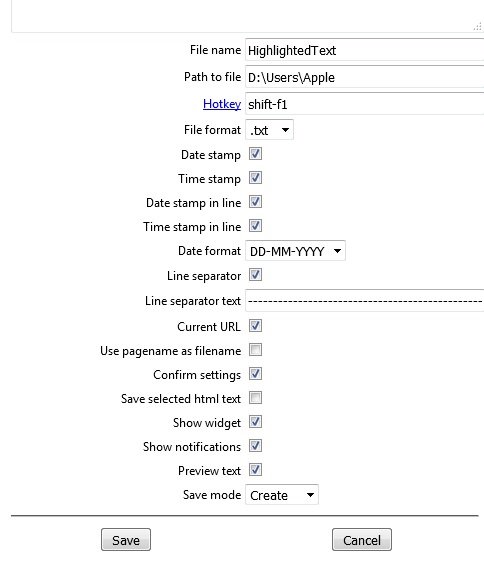
در فیلد file name نامی برای فایلی که ذخیره خواهد شد، تعیین کنید. در فیلد Path to file directory مکان ذخیرهسازی فایل را باید تعیین کنید.
گزینههای دیگری که در این پنجره قرار دارند برای تنظیم تاریخ ایجاد فایل، اضافه کردن یک خط مابین متن، ذخیرهسازی آدرس سایت و نوع عملیاتی که برای ذخیرهسازی از آن استفاده میشود، مورد استفاده قرار میگیرند. در پایین این قسمت در فیلد Save mode نوع ذخیرهسازی قابل تنظیم است. اگر گزینه Create انتخاب شود؛ فایل جدیدی ساخته میشود، گزینه Append متن موجود را به ادامه فایلی که از قبل وجود داشته است اضافه میکند.
۲- فشردهسازی با ویندوز
فشردهسازی فایلها همیشه با نرمافزارهای این حوزه انجام نمیشود. به دلایل مختلف کاربران ممکن است توانایی استفاده از نرمافزارهای فشردهساز را نداشته باشند. در چنین حالتی اولین انتخابی که پیش روی کاربران قرار دارد، ابزارهایی است که درون خود سیستمعامل قرار دارند. سیستمعامل ویندوز به دو روش به کاربران این توانایی را میدهد تا فایلها یا پوشههای خود را فشردهسازی کنند.
روش اول
در روش اول کافی است فایل یا پوشه مورد نظر خود را انتخاب کرده، روی آن کلیک راست کرده و از منوی ظاهر شده گزینه Send To را انتخاب کرده و در نهایت روی گزینه Compressed(zipped) folder را انتخاب کنید. فایل فشرده با فرمت فایلی Zip روی سیستم شما قرار میگیرد، درست همانند زمانی که از نرمافزارهای فشردهسازی استفاده میکنید. همچنین، برای باز کردن فایلهایی که به این روش فشرده میشوند، روی فایلهای فشرده کلیک راست کرده و گزینه Extract All را انتخاب کنید.
روش دوم
روش دوم در مقایسه با روش اول حرفهاییتر و هوشمندانهتر بوده و روی درایوهایی که از سیستم فایلی NTFS استفاده میکنند، کاربرد دارد. این روش فشردهسازی میتواند به دو شکل مورد استفاده قرار گیرد. در حالت اول عملیات روی یک فایل یا پوشه انجام میشود. در حالت دوم فشردهسازی روی کل درایو انجام میشود. بهطوری که هر زمان فایلی روی درایو قرار میگیرد، بهطور خودکار فشرده میشود. برای فعالسازی این قابلیت کافی است روی فایل یا پوشه مورد نظر را انتخاب کرده روی آن کلیک راست کرده و گزینه Properties را انتخاب کنید. سپس روی زبانه General کلیک کنید. در قسمت پایین این زبانه گزینه Compress contents to save disk space وجود دارد. اگر تیک مربوط به این گزینه را فعال کنید پیغامی ظاهر میشود، مبنی بر اینکه آیا این فرآیند روی همه پوشهها و زیرپوشهها انجام شود یا خیر.
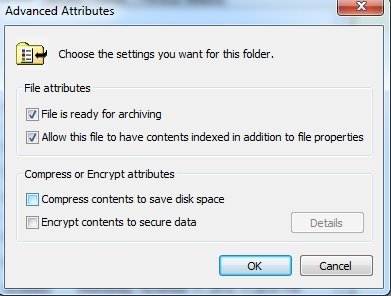
اما در حالت دوم این فرایند روی کل درایو انجام اعمال میشود. برای این منظور روی درایو مورد نظر کلیک راست کرده و گزینه Properties را انتخاب کنید. در زبانه General روی گزینه Compress drive to save disk کلیک کنید. با اینکار فرآیند فشردهسازی روی کل درایو اعمال شده و رنگ فایلها متمایز از فایلهای عادی تبدیل به رنگ آبی نشان داده میشوند. اگر زمانی تصمیم گرفتید این عملیات را لغو کنید، به مسیری که در بالا به آن اشاره شد رفته و تیک مربوط به فشردهسازی را بردارید.